Hướng dẫn chi tiết cách tải Microsoft Teams cho máy tính và điện thoại, chi tiết các lỗi người dùng thường gặp khi tải Microsoft Teams và cách khắc phục.
Microsoft Teams giúp thiết lập một không gian làm việc số chuyên nghiệp. Không chỉ là công cụ họp trực tuyến, Microsoft Teams còn là hệ sinh thái cộng tác toàn diện giúp bạn quản trị dự án, chia sẻ dữ liệu và kết nối đội ngũ thời gian thực. Bài viết này sẽ hướng dẫn bạn cách tải Microsoft Teams chuẩn xác trên mọi thiết bị và khắc phục các lỗi thường gặp trên Microsoft Teams để tối ưu hóa trải nghiệm.

Microsoft Teams là gì?
Microsoft Teams là nền tảng giao tiếp và cộng tác trực tuyến hàng đầu do Microsoft phát triển. Đây là không gian làm việc hợp nhất cho phép nhắn tin thời gian thực, tổ chức cuộc họp video, chia sẻ tệp và quản lý dự án.
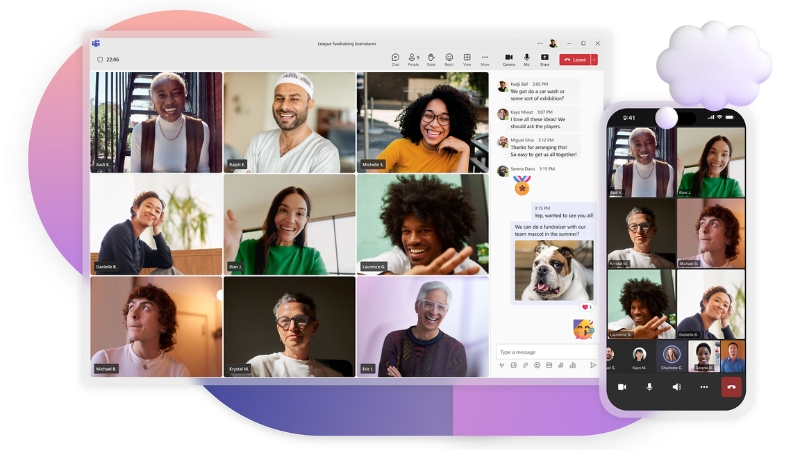
Tại đây, bạn có thể tìm thấy hầu hết các tính năng cần thiết cho công việc trên một giao diện duy nhất:
Tính đến năm 2025, với hơn 320 triệu người dùng hàng tháng, Microsoft Teams đã khẳng định vị thế là đối thủ đáng gờm nhất của Zoom và Slack, mang đến giải pháp làm việc từ xa an toàn, hiệu quả cho mọi đối tượng từ sinh viên đến các tập đoàn lớn.
Link tải Microsoft Teams chính thức
Để đảm bảo an toàn và bảo mật thông tin, bạn nên tải Microsoft Teams từ các nguồn chính thống dưới đây:
Tải cho máy tính (PC/Laptop)
Hệ điều hành Windows/macOS: Tải Microsoft Teams tại đây
Tải Microsoft Teams cho điện thoại
Hệ điều hành Android: Tải Microsoft Teams cho Android
Hệ điều hành iOS: Tải Microsoft Teams cho iOS
Hướng dẫn cách tải Microsoft Teams trên máy tính PC
Việc tải Microsoft Teams và cài đặt trực tiếp trên máy tính là lựa chọn tối ưu để bạn khai thác trọn vẹn sức mạnh của công cụ này, từ việc chia sẻ màn hình chất lượng cao đến việc tích hợp mượt mà với bộ Office 365 (Word, Excel, PowerPoint).
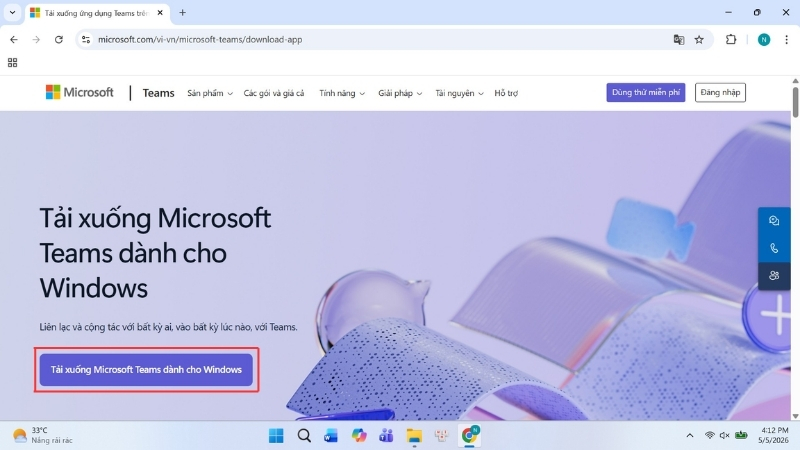
Tải Microsoft Teams trên hệ điều hành Windows
Microsoft Teams tương thích với Windows 10 và Windows 11, hỗ trợ đầy đủ cho cả phiên bản cá nhân (miễn phí) và doanh nghiệp.
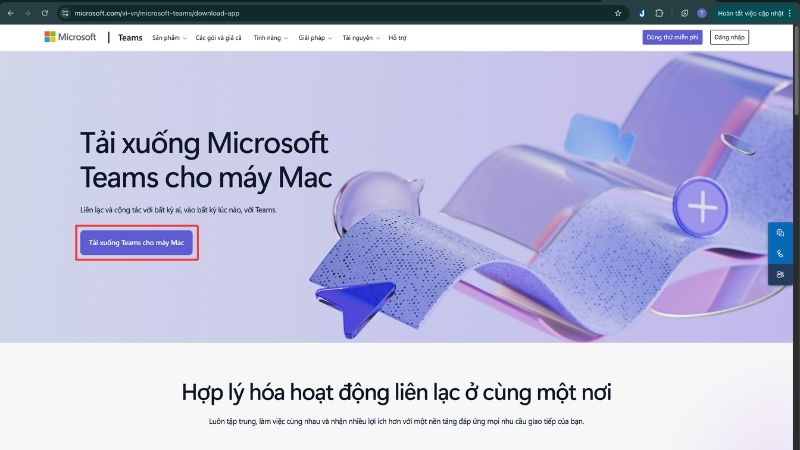
Tải Microsoft Teams trên hệ điều hành macOS
Đối với người dùng máy Mac, Teams hoạt động ổn định nhất từ phiên bản macOS Ventura trở lên.
Cách tải Microsoft Teams trên điện thoại
Để biến chiếc smartphone thành một văn phòng di động thực thụ, bạn cần tải Microsoft Teams ngay lập tức. Dù đang ngồi cà phê hay trên đường di chuyển, mọi thông báo quan trọng vẫn nằm gọn trong túi quần bạn.
Tải Microsoft Teams trên hệ điều hành Android
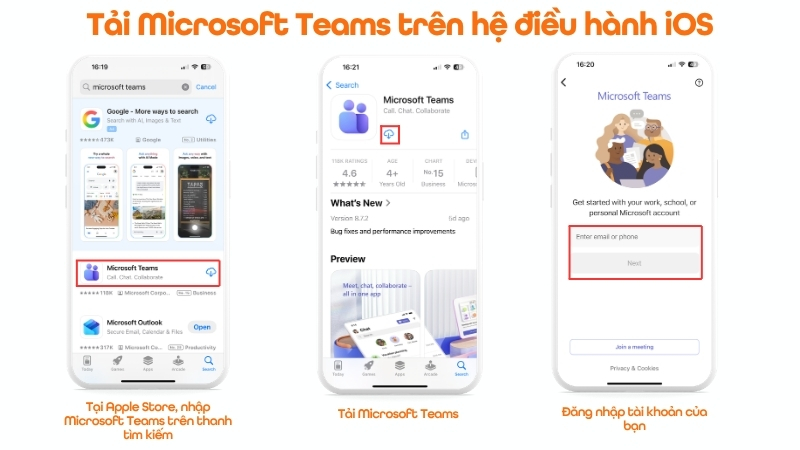
Tải Microsoft Teams trên hệ điều hành iOS
Lỗi thường gặp khi tải Microsoft Teams & cách khắc phục
Quá trình vận hành sau khi tải Microsoft Teams đôi khi phát sinh các sự cố ngoài ý muốn, phổ biến nhất là lỗi xác thực tài khoản. Hiểu rõ các lỗi thường gặp và cách xử lý dưới đây sẽ giúp bạn nhanh chóng quay trở lại nhịp làm việc
Microsoft Teams không đăng nhập được
Nguyên nhân chính thường do kết nối mạng không ổn định hoặc xung đột thông tin tài khoản cũ trên máy tính.
Đây là bước đầu tiên và quan trọng nhất. Teams cần một đường truyền ổn định để xác thực danh tính của bạn.
Để biết lỗi nằm ở tài khoản hay ở ứng dụng bạn vừa tải về, hãy thực hiện kiểm tra chéo:
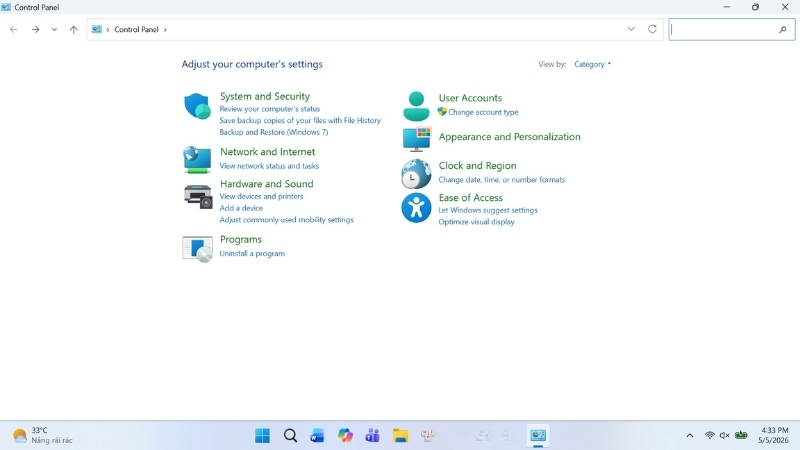
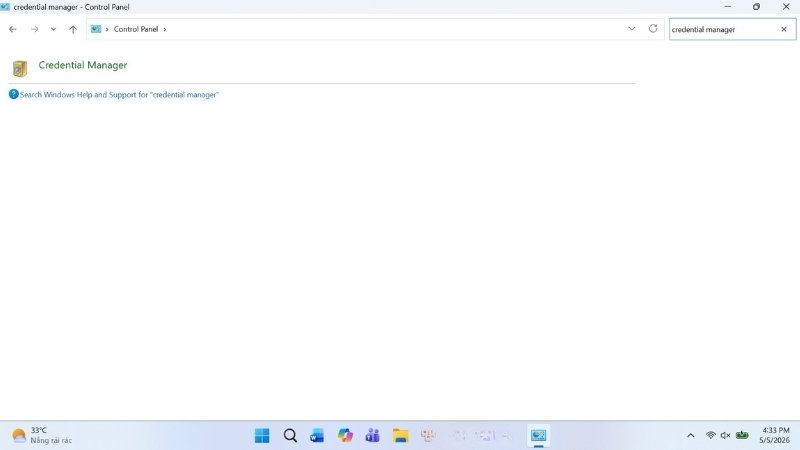
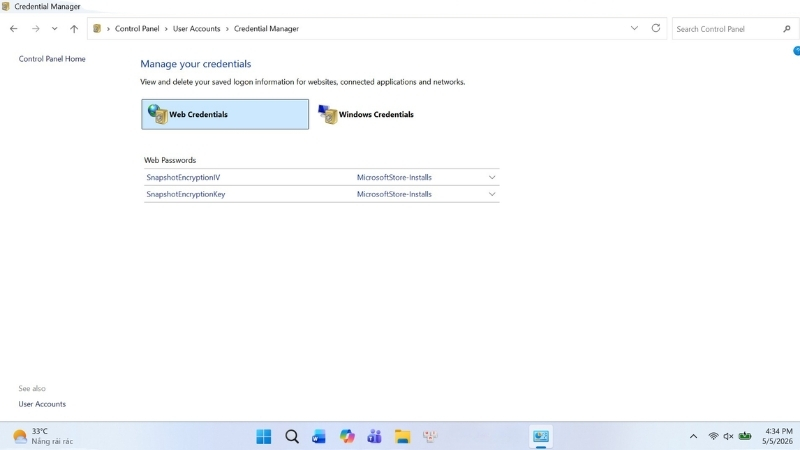
Đôi khi những cài đặt nhỏ trên Windows lại là thủ phạm ngăn cản bạn truy cập sau khi tải Microsoft Teams:
Nếu đã thử mọi cách mà vẫn không thành công, bạn có thể gửi yêu cầu trợ giúp (Ticket) cho bộ phận kỹ thuật của Microsoft bằng cách truy cập vào https://support.microsoft.com/en-us/supportforbusiness/productselection để được hỗ trợ và xử lý chuyên sâu.
Không thể bật camera, micro trong Microsoft Teams
Lỗi thiết bị ngoại vi (Camera/Micro) thường phát sinh do xung đột phần mềm hoặc giới hạn quyền truy cập từ hệ điều hành. Để đảm bảo tính ổn định cho các cuộc họp trực tuyến, hãy thực hiện theo các bước sau:
Trước khi can thiệp vào phần mềm, hãy đảm bảo phần cứng của bạn đang ở trạng thái sẵn sàng:
Sau khi tải Microsoft Teams, hệ điều hành có thể mặc định chặn quyền truy cập để bảo mật. Bạn cần mở quyền theo cách sau:
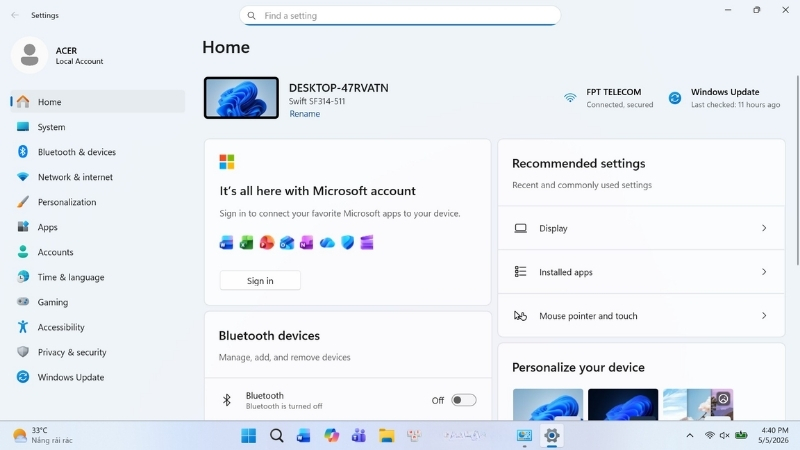
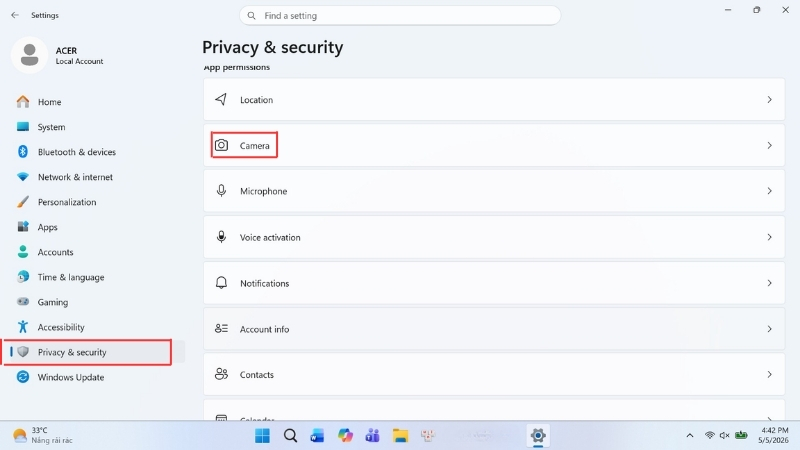
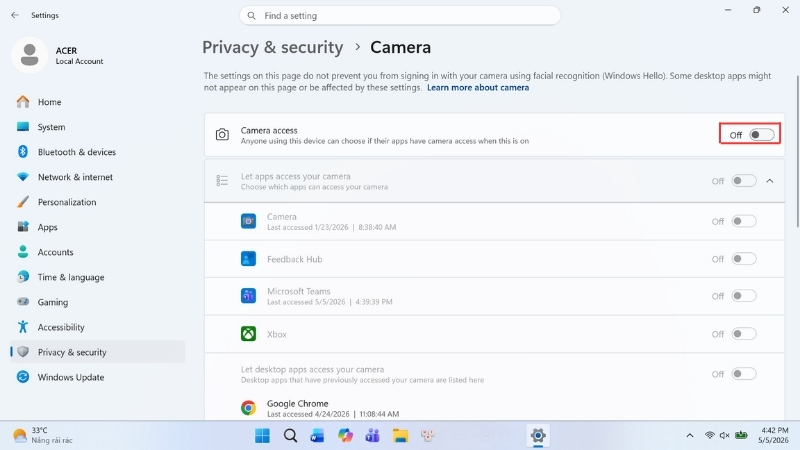
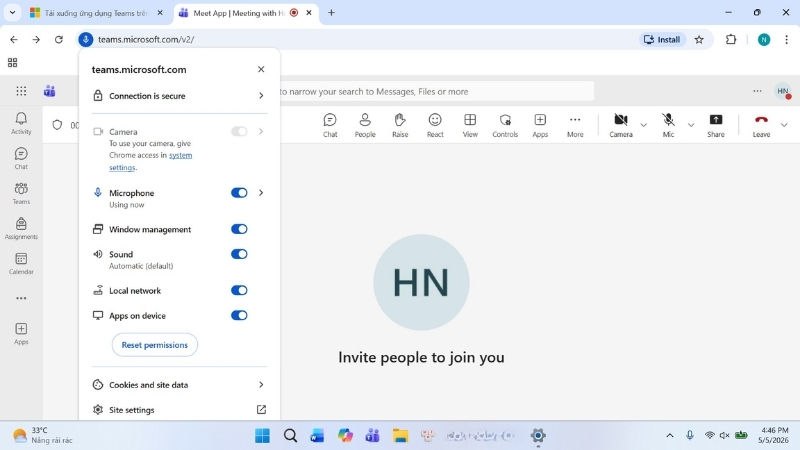
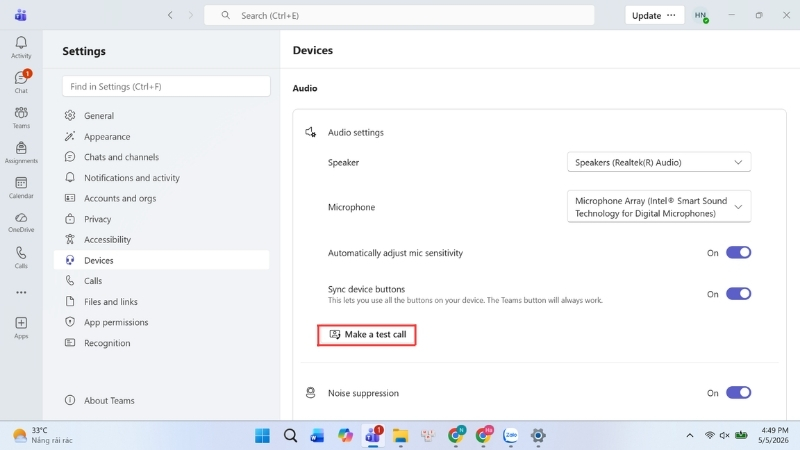
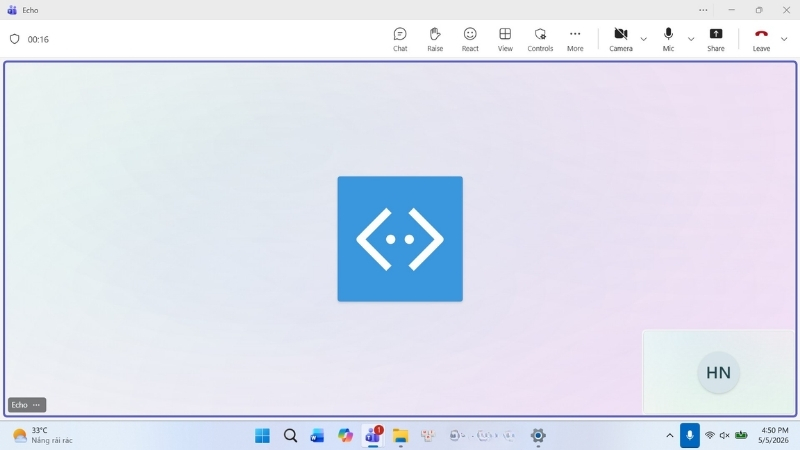
Đây là phương pháp chuyên nghiệp nhất để kiểm tra chéo độ ổn định của hệ thống sau khi bạn tải Microsoft Teams:
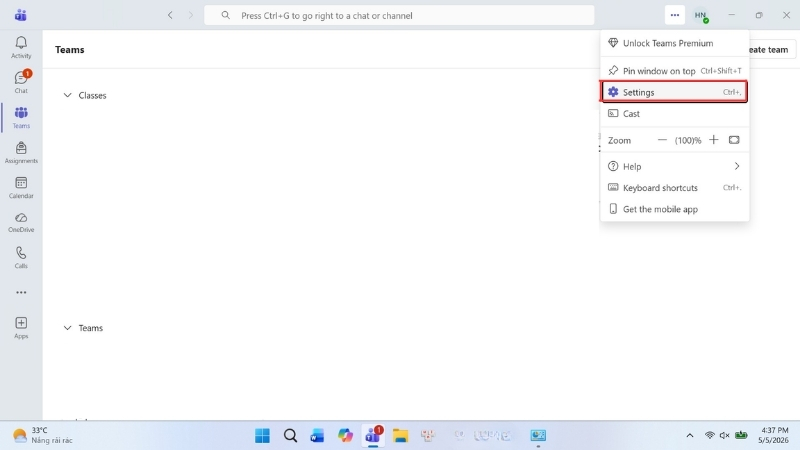
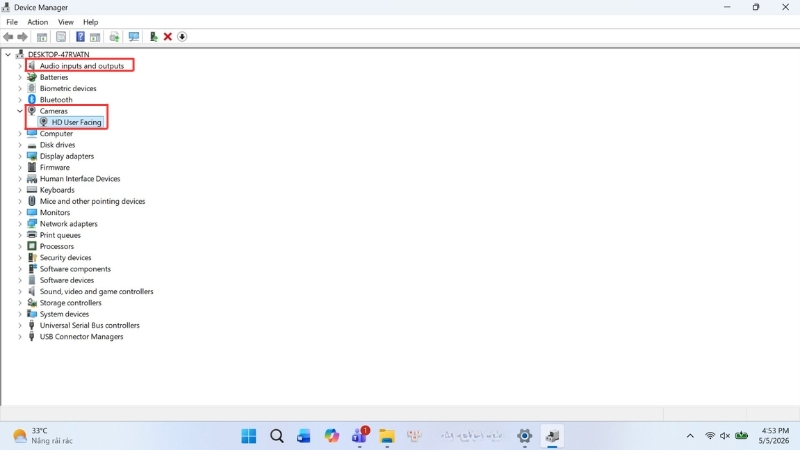
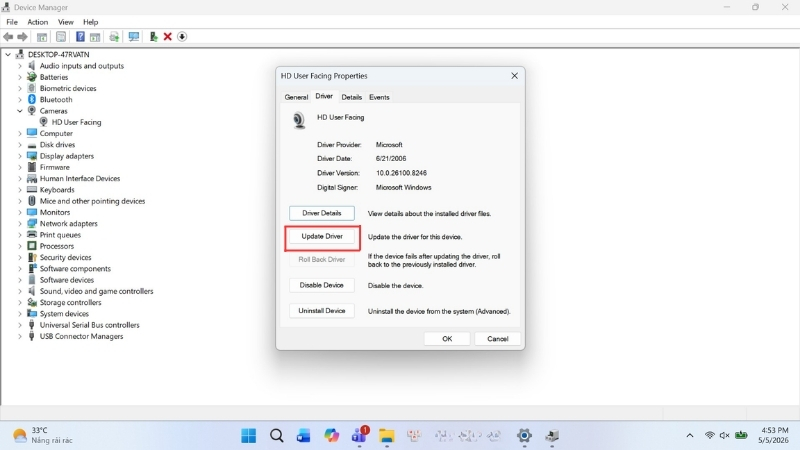
Phiên bản ứng dụng lỗi thời thường gây ra các xung đột phần cứng không mong muốn:
Nếu micro trên PC gặp sự cố nghiêm trọng không thể xử lý ngay, Teams cung cấp tính năng "Call me back". Bạn nhập số điện thoại cá nhân, hệ thống sẽ gọi đến để bạn sử dụng điện thoại làm micro/loa, trong khi vẫn theo dõi nội dung chia sẻ trên màn hình máy tính.
Không thể truy cập OneNote
Sự cố không thể mở hoặc đồng bộ sổ ghi chép (notebook) OneNote sau khi tải Microsoft Teams thường do xung đột bộ nhớ đệm hoặc cấu hình bổ trợ (add-ins) chưa chính xác. Bạn có thể xử lý triệt để theo các lộ trình kỹ thuật sau:
Nếu ứng dụng OneNote trên điện thoại báo lỗi không thể truy cập dữ liệu, hãy thực hiện các bước tối ưu hóa sau:
Khi lệnh "Mở trong OneNote" (Open in OneNote) bị lỗi, nguyên nhân thường do trình duyệt hoặc phần bổ trợ (Add-ins) bị vô hiệu hóa.
Sau khi tải Microsoft Teams, hãy đảm bảo phiên bản Office trên máy tính là OneNote 2010 trở lên. Các phiên bản quá cũ sẽ không hỗ trợ các lệnh giao tiếp trực tiếp từ nền tảng web. Nếu lỗi vẫn tiếp diễn, việc nâng cấp lên gói Microsoft 365 là giải pháp tối ưu để đảm bảo tính kết nối liên tục.
Không chat được trong Microsoft Teams
Sự cố không thể gửi tin nhắn hoặc bị giới hạn tính năng trò chuyện thường chủ yếu xuất phát từ các chính sách quản lý (Policies) của nhà trường. Dưới đây là các kịch bản và giải pháp cụ thể:
Trước khi can thiệp vào cài đặt, hãy đảm bảo bạn đang sử dụng phiên bản mới nhất. Việc chạy một ứng dụng lỗi thời sau khi tải Microsoft Teams có thể gây ra hiện tượng mất kết nối với máy chủ chat. Hãy truy cập phần cài đặt ứng dụng để kiểm tra và cập nhật (Update) ngay lập tức.
Nếu bạn hoàn toàn không thấy biểu tượng trò chuyện, rất có thể Quản trị viên CNTT (IT Admin) của trường đã tắt quyền nhắn tin riêng tư để tập trung vào việc thảo luận chung. Dưới đây là các giải pháp thay thế:
Đây là một giao thức an toàn nhằm đảm bảo môi trường sư phạm lành mạnh. Trong chế độ này, khả năng tương tác của bạn sẽ bị giới hạn theo cấp độ quyền hạn:
Nếu hệ thống thông báo lỗi khi bạn đang cố gắng nhắn tin, hãy kiểm tra xem bạn có đang thực hiện các hành động bị chặn sau đây không:
Không thể tạo nhóm trong Microsoft Teams
Sự cố không thể tạo nhóm mới thường liên quan đến các chính sách phân quyền từ phía Quản trị viên (Admin). Nhiều tổ chức/doanh nghiệp thiết lập chính sách bảo mật nghiêm ngặt, chỉ cho phép các tài khoản có thẩm quyền được phép tạo nhóm mới để tránh việc quá tải dữ liệu ảo. Nếu giao diện của bạn không hiển thị tùy chọn "Create a Team", hãy liên hệ trực tiếp với bộ phận IT của tổ chức để yêu cầu cấp quyền hoặc nhờ họ khởi tạo nhóm thay cho tài khoản của bạn.
Teams không thể hiện thông báo
Việc bỏ lỡ các cập nhật quan trọng sau khi tải Microsoft Teams thường do cấu hình thông báo (Push Notifications) bị xung đột hoặc chưa được cấp quyền đầy đủ trên hệ điều hành di động.
Thông thường, sau khi bạn tải Microsoft Teams và đăng nhập thành công, các loại thông báo sau sẽ được kích hoạt tự động:
Nếu bạn chỉ nhận được một vài loại thông báo nhất định, có thể cấu hình tùy chỉnh (Customization) đang bị giới hạn. Dưới đây là một số cách khắc phục
Trường hợp ứng dụng hoàn toàn "im lặng", vấn đề thường nằm ở lớp phân quyền của hệ điều hành (iOS/Android). Bạn cần thực hiện cấu hình lại theo hai lớp bảo mật:
Nếu bạn đã thực hiện đầy đủ các bước trên mà vẫn gặp tình trạng chậm thông báo, hãy kiểm tra chế độ Tiết kiệm pin (Battery Saver) hoặc Tập trung (Focus Mode) trên điện thoại.
Không xóa được người dùng trong Teams
Một số trường hợp sau khi xóa thành viên, danh sách vẫn hiển thị tên người dùng dưới dạng "Unknown User". Đây thường là lỗi trễ đồng bộ (Sync lag) của ứng dụng.
Hãy thử chọn lại tài khoản cần xóa, kiểm tra trạng thái và đóng cửa sổ quản lý. Hành động này sẽ kích hoạt lệnh làm mới (Refresh) danh sách thành viên. Nếu danh sách vẫn chưa cập nhật, hãy khởi động lại hoàn toàn ứng dụng (Restart) hoặc thực hiện xóa cache để buộc hệ thống đồng bộ lại dữ liệu từ máy chủ Microsoft.
Trải nghiệm tốt hơn khi làm việc trên Teams với Internet FPT tốc độ cao
Với mục tiêu làm chủ công nghệ chiến lược, đầu tư hệ thống hiện đại, FPT cung cấp nền tảng Internet cáp quang vượt trội, giúp mọi tác vụ trên Microsoft Teams trở nên mượt mà, trơn tru. Hạ tầng băng thông rộng với tốc độ tối đa đến 10Gbps, đáp ứng hoàn hảo các luồng truyền tải dữ liệu nặng, họp video độ phân giải 4K mà không xảy ra hiện tượng trễ (latency).
Bảng giá gói cước Internet cá nhân FPT
Nếu bạn yêu cầu một đường truyền tốc độ cao để họp online trên các nền tảng Teams, Zoom hay upload dữ liệu nặng hàng ngày, các gói cước Internet cá nhân trang bị modem Wifi 6 là lựa chọn phù hợp, đảm bảo sự tương tác thời gian thực luôn mượt mà.
Bảng giá gói Combo Internet - Truyền hình FPT
Đối với những người dùng mong muốn một giải pháp tích hợp 2 trong 1, vừa đảm bảo hạ tầng kết nối chuyên sâu cho công việc, vừa cung cấp không gian giải trí đẳng cấp cho gia đình. Gói Combo Internet - Truyền hình là lựa chọn thích hợp khi tích hợp cả đường truyền siêu tốc cùng kho nội dung số đồ sộ, phục vụ nhu cầu tra cứu thông tin và thư giãn trên đa phương tiện.
Lưu ý: Mức giá và các chương trình ưu đãi thực tế có thể thay đổi tùy thuộc vào khu vực địa lý và thời điểm đăng ký cụ thể. Để nhận được báo cáo chi tiết, quý khách vui lòng nhấn vào nút "Tư vấn ngay" ở phía bên phải màn hình.
FAQ - Câu hỏi thường gặp
Microsoft Teams có miễn phí không?
Có. Microsoft cung cấp phiên bản Teams miễn phí dành cho cá nhân và cộng đồng. Phiên bản này cho phép bạn sử dụng các tính năng cốt lõi như chat, gọi video và chia sẻ tệp tin mà không tốn chi phí duy trì. Đối với doanh nghiệp cần các tính năng bảo mật nâng cao và quản trị hệ thống, Microsoft cung cấp các gói trả phí nằm trong hệ sinh thái Microsoft 365.
Microsoft Teams miễn phí tối đa bao nhiêu người?
Ở phiên bản miễn phí, Teams hỗ trợ tối đa 100 người tham gia trong một cuộc họp nhóm. Đây là con số lý tưởng cho các lớp học trực tuyến nhỏ, các buổi họp phòng ban hoặc giao lưu cộng đồng. Nếu nâng cấp lên các phiên bản Business, giới hạn này có thể lên tới 300 người hoặc hơn tùy theo giấy phép.
Có cần tài khoản Microsoft không?
Để khởi tạo cuộc họp hoặc sử dụng các tính năng cộng tác, bạn cần một tài khoản Microsoft (như Outlook, Hotmail hoặc Gmail đã đăng ký ID Microsoft). Tuy nhiên, nếu bạn chỉ là khách (Guest) được mời tham gia một cuộc họp, bạn có thể truy cập thông qua trình duyệt web mà không nhất thiết phải có tài khoản.
Cuộc họp Teams kéo dài bao lâu?
Với bản Microsoft Teams miễn phí: Các cuộc họp nhóm bị giới hạn trong vòng 60 phút. Tuy nhiên, đối với cuộc gọi 1-1, thời lượng gần như không giới hạn.
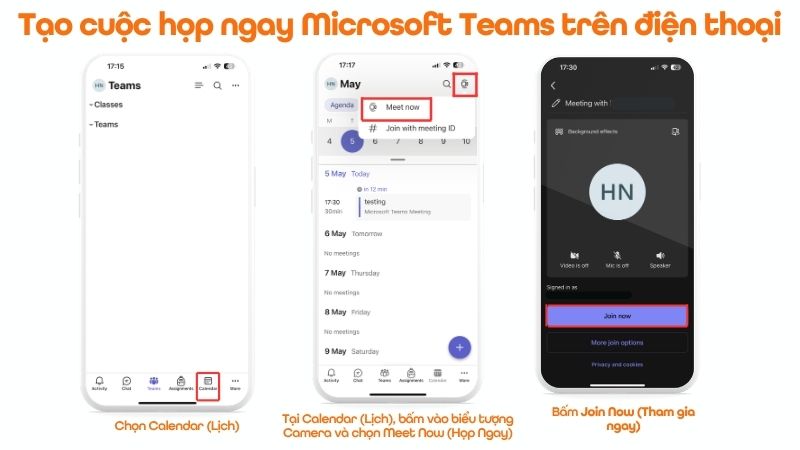
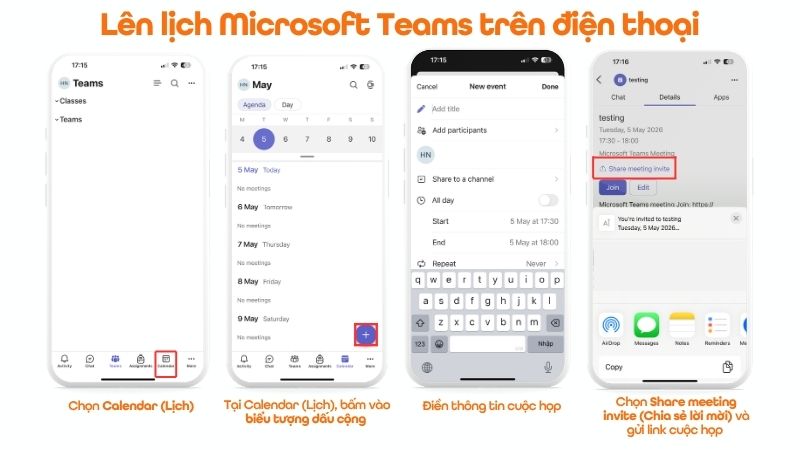
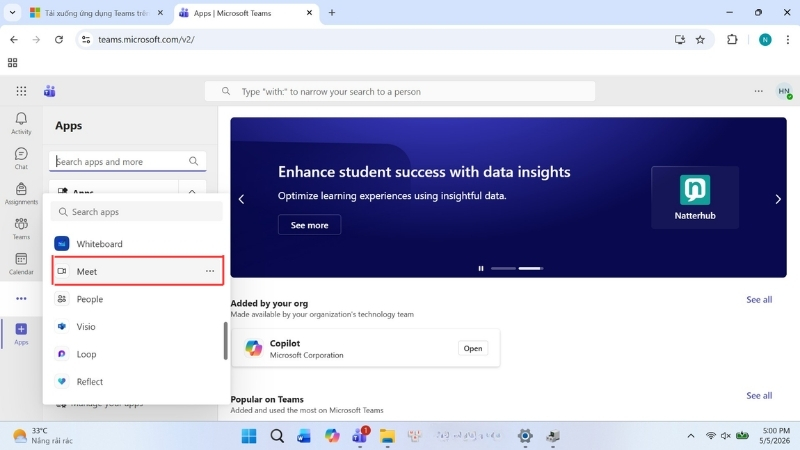
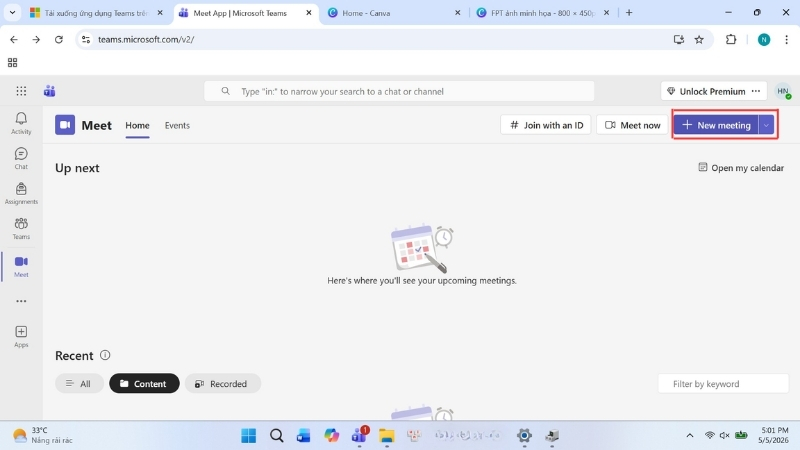
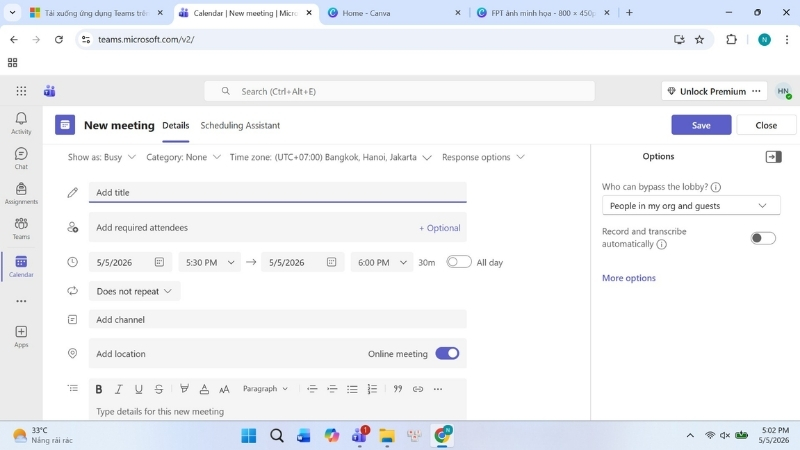
Cách tạo Microsoft Teams meeting như thế nào?
Teams dùng được trên bao nhiêu thiết bị?
Microsoft Teams hỗ trợ đa nền tảng (Windows, macOS, iOS, Android). Với một tài khoản cá nhân miễn phí, bạn có thể đăng nhập và sử dụng đồng thời trên tối đa 2 thiết bị. Mọi dữ liệu, lịch sử chat và tài liệu sẽ được đồng bộ hóa tức thì nhờ điện toán đám mây.
Lời kết
Việc tải Microsoft Teams mang lại cho bạn một hệ sinh thái cộng tác toàn diện, giúp xóa bỏ mọi khoảng cách vật lý và kết nối đội ngũ chỉ trong vài giây. Bên cạnh đó, việc nắm rõ các kỹ năng khắc phục sự cố giúp mọi cuộc họp luôn diễn ra trôi chảy mà không bị gián đoạn bởi các lỗi kỹ thuật không đáng có.